
Hashcore toolkit 固件安装
如何使用 Hashcore Toolkit 安装 Vnish 固件
- 下载 全新 Hashcore Toolkit (务必解压缩文件)用于:
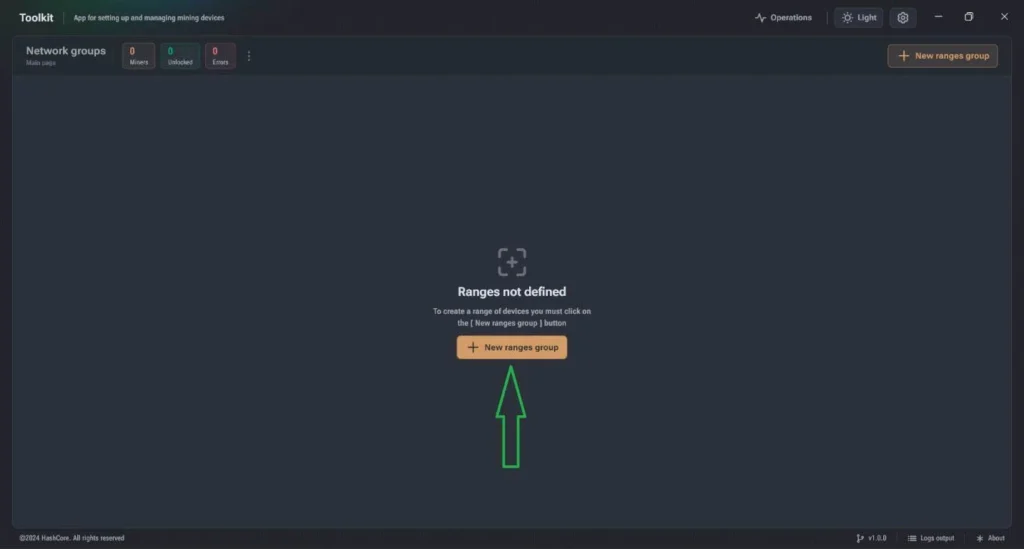
- 打开 Toolkit 工具
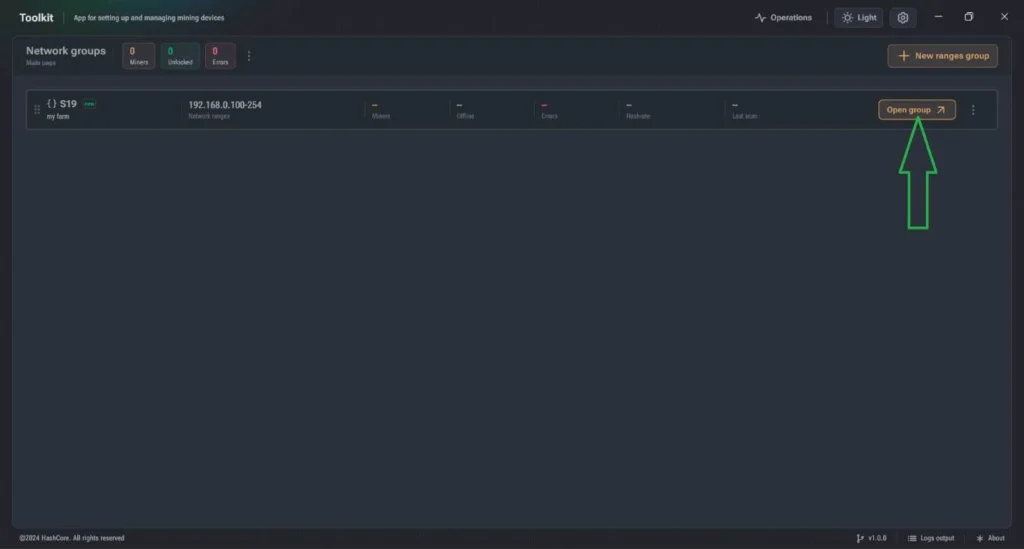
- 点击 “new ranges group” 按钮

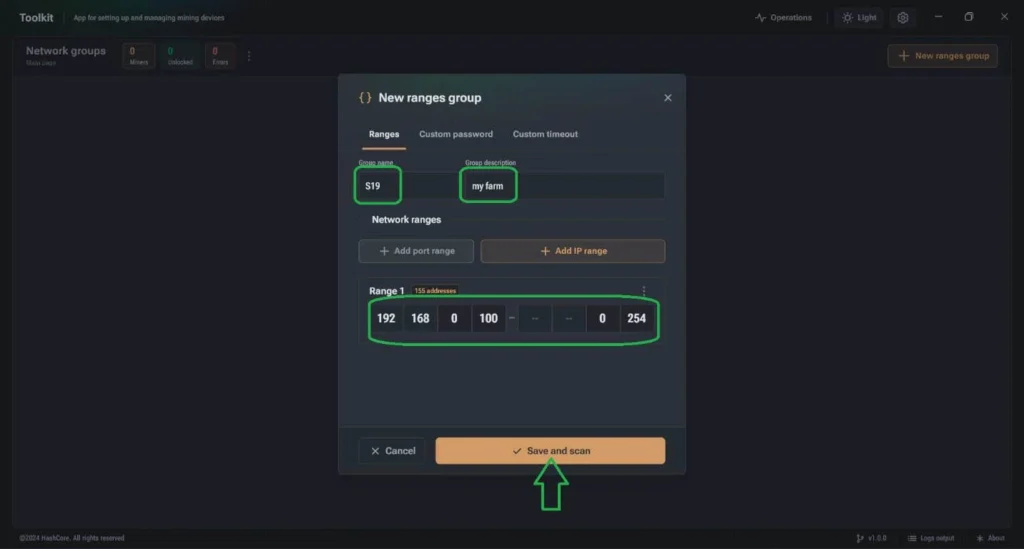
- 现在需要为 IP 范围创建一个分组:
- 在 “Group Name” 字段中选择组名。
- 在 “Group description” 字段中填写描述。
- 在范围字段中选择 IP 地址范围。
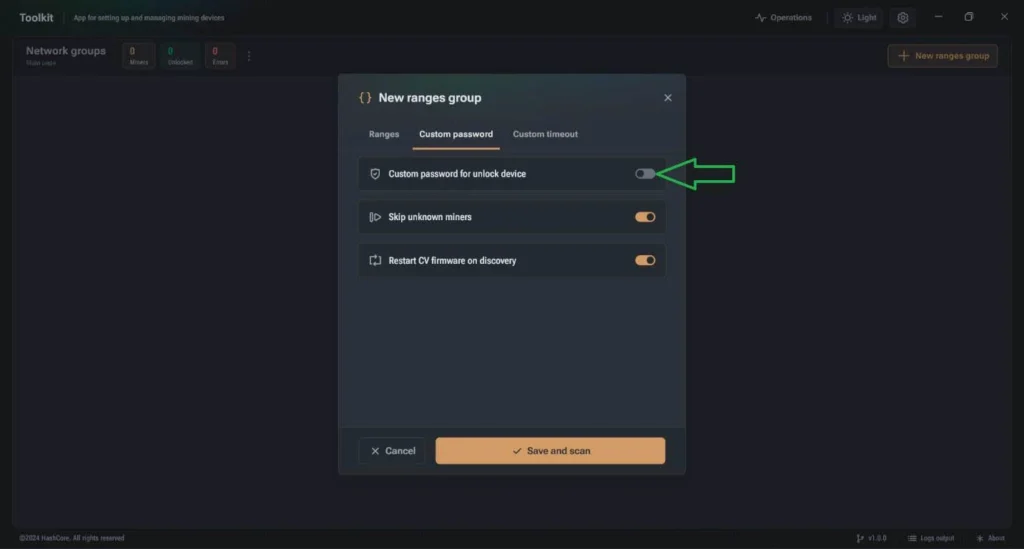
- 如果您更改了默认密码(root),请点击 “Custom password” 选项卡,并启用 “Custom password for unlock device”。
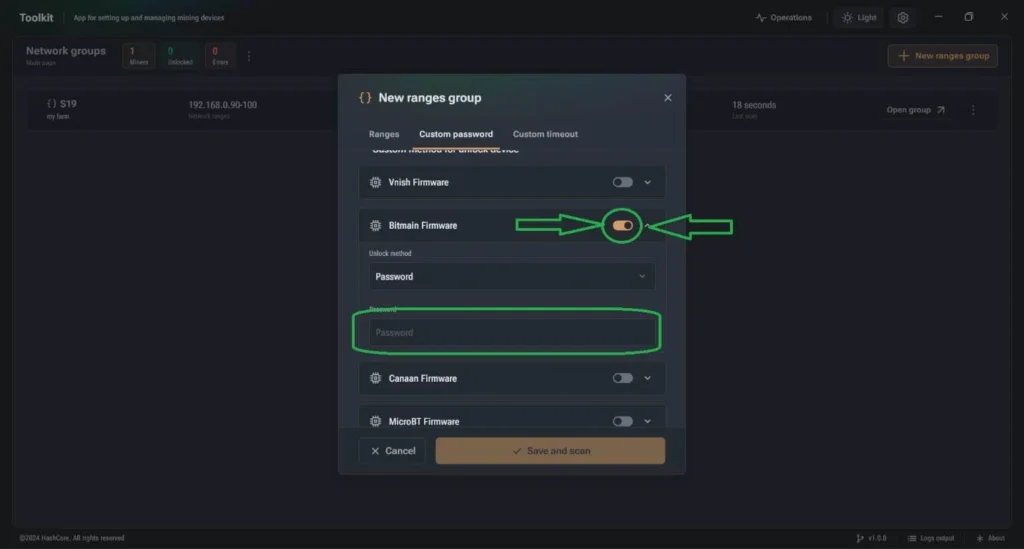
- 然后向下滚动,启用 “Bitmain 固件”,并点击下拉菜单查看密码。在 “密码” 字段中,您可以输入矿机的密码。
- 点击 “Save and scan”。
- 点击 “open group” 查看 IP 范围内的矿机。
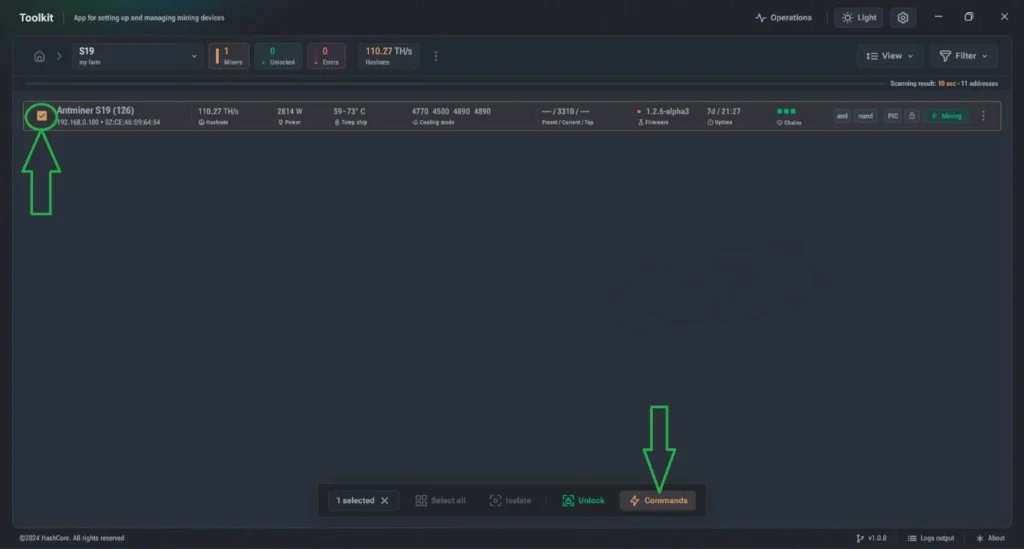
- 现在选择您要安装 已预先下载的 Vnish 固件 的矿机,并点击 “Commands” 按钮:
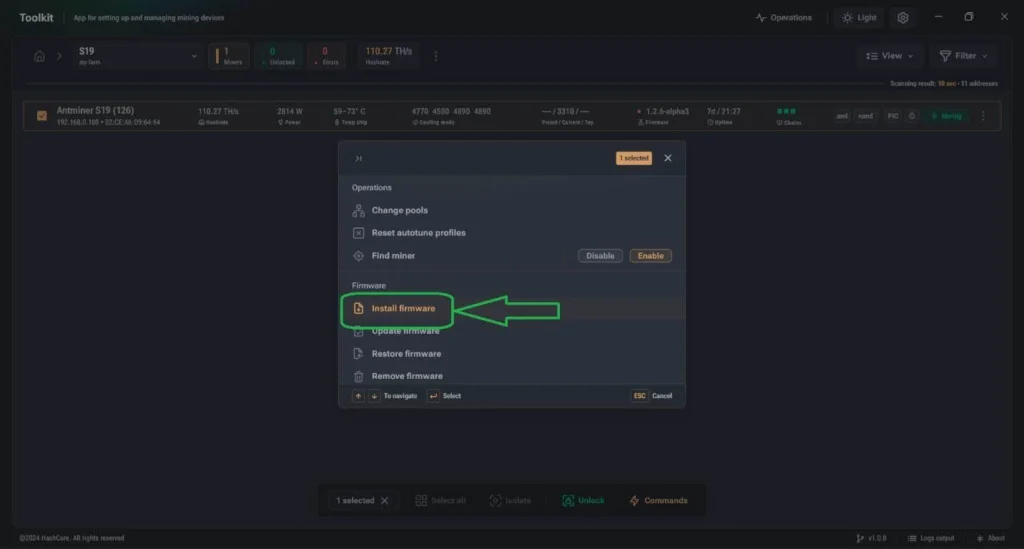
- 在 “命令” 页面点击 “安装固件”。
-
随后会出现安装页面:点击 “Select” 按钮,选择包含固件文件的文件夹,看不到固件文件是正常的(固件文件位于文件夹内部,无需解压固件压缩包!),并按下图填写字段:
(文件名示例:vnish-t21-aml-nand-v1.3.7-install.tar.gz)
- 固件名称:vnish
- 固件版本:1.3.7

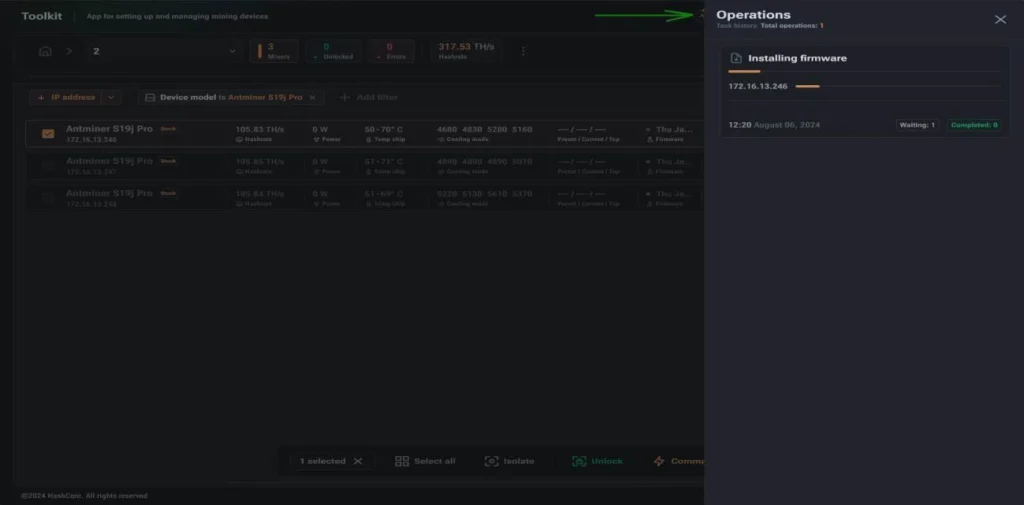
- 在 “Operations” 中,您可以查看安装过程。如果出现任何错误,这里会显示错误说明。


• 可以使用Toolkit 及更高版本在任意原厂固件日期上安装固件,以下情况除外:
- Antminer L9:FR-1.19(260302-L9)
- Antminer S19k Pro:FR-1.28(251010-S19k Pro)
- 搭载 2025 年 9 月及更新版本固件的 Amlogic(a113d)控制板。请阅读说明!
• 如果您安装的是无法通过 Toolkit 1.7.1 刷写的 BITMAIN 固件,并且看到 SSH 错误,则需要使用适用于您的机型和控制板类型的原厂 SD 镜像安装说明,然后使用Hashcore Toolkit安装 Vnish 固件。
注意事项
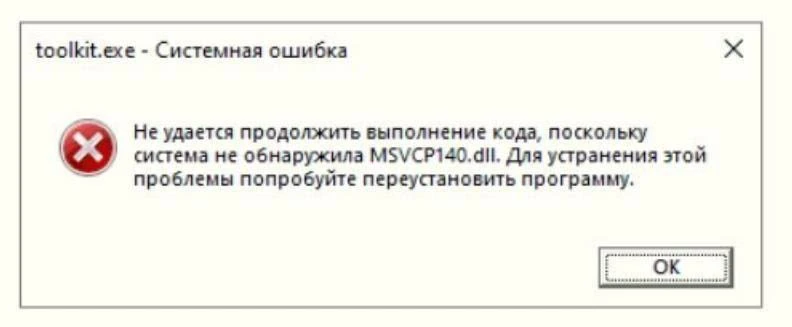
如果在打开 Toolkit 时出现库文件可用性错误,请安装最新支持的 Visual C++ 版本:
如果您在安装 Hashcore Toolkit 时遇到任何问题或疑问,我们随时乐意为您提供帮助。请在技术支持聊天中联系我们。